

WinWatermark Professional — настольная программа для Windows, рассчитанная на добавление видимых текстовых и графических водяных знаков к фотографиям и другим изображениям. Её основная задача — подготовить файлы к публикации так, чтобы на снимке оставалась подпись, логотип, copyright-строка, название проекта или другой идентификатор автора. Программа работает не как универсальный графический редактор уровня GIMP или Photoshop, а как специализированный инструмент для маркировки изображений и пакетной обработки.
Главная ценность WinWatermark — сочетание водяных знаков с базовыми операциями над изображениями. В одном рабочем процессе пользователь добавляет файлы, выбирает текстовую подпись или логотип, задаёт положение и прозрачность, при необходимости выполняет Crop, Resize, Rotate, Rename и сохраняет результат в выбранную папку. Такой подход удобен, когда нужно подготовить фотографии к публикации на сайте, в каталоге товаров, в портфолио, в объявлении или в подборке для клиента.
WinWatermark полезна именно там, где водяной знак требуется не для одного снимка, а для серии. Программа обрабатывает изображения в batch mode: один набор настроек применяется к группе файлов. Это экономит ручные действия при работе с фотоотчётами, товарными карточками, архивом авторских иллюстраций и наборами изображений для блога. Пользователь не проставляет подпись вручную на каждом кадре, а настраивает шаблон и применяет его к выбранным файлам.
В отличие от онлайн-инструментов, WinWatermark выполняет обработку локально на компьютере. Это важно для задач, где исходные фото не нужно передавать в браузерный сервис: снимки клиентов, внутренние каталоги, изображения до публикации, рабочие материалы магазина или закрытые подборки. При этом программа относится к старому поколению Windows-приложений: интерфейс, логика работы и поддерживаемые системы ближе к эпохе Windows XP и Vista, чем к современным облачным редакторам.
Краткая карточка программы
| Параметр | WinWatermark / WinWatermark Professional |
|---|---|
| Тип программы | настольный редактор для добавления водяных знаков и пакетной обработки изображений |
| Основная задача | текстовые и графические водяные знаки на фотографиях |
| Платформа | Windows |
| Язык интерфейса | English |
| Модель распространения | Free Trial / Trial |
| Водяные знаки | text watermark, image watermark, прозрачность, положение, ориентация |
| Дополнительные операции | Crop, Resize, Rotate, Rename, Frame, Convert |
| Пакетная обработка | поддерживается |
| Входные форматы | JPEG, BMP, GIF, PNG, TIFF, ICO и другие распространённые графические форматы |
| Экспорт | JPEG, BMP, PNG, GIF, TGA |
| Предпросмотр | встроенный previewer с отображением результата до применения |
| Проекты | import / export watermarking projects |
| Ограничения trial-редакции Professional | 30 days trial, watermark on output, nag screen |
| Исторически зафиксированная цена Professional | $49.95 |
| Исторически зафиксированная цена WinWatermark 2.0 | $29.9 |
Эта карточка хорошо показывает специализацию программы: WinWatermark не пытается заменить полноформатный редактор изображений. Она закрывает узкий, но востребованный сценарий — добавить водяной знак на фото, привести файлы к нужному формату, изменить размер, переименовать и сохранить готовый набор.
Что такое WinWatermark и для каких задач она нужна
WinWatermark нужна для ситуаций, где изображение передаётся за пределы личного архива. Фотография на сайте, товарный снимок в каталоге, иллюстрация в статье, картинка в объявлении или изображение в презентационной подборке легко копируются. Водяной знак не превращает файл в юридически защищённый объект сам по себе, но делает авторство визуально заметным и усложняет неаккуратное присвоение изображения без правки.
Программа работает с двумя основными типами маркировки:
текстовая подпись: имя автора, название студии, адрес сайта, copyright-строка, номер проекта, дата съёмки;
графический знак: логотип, маленькая картинка, фирменный символ, PNG- или BMP-изображение с узнаваемым оформлением.
Важная особенность WinWatermark — водяной знак настраивается не как случайная надпись поверх картинки, а как повторяемый элемент оформления. Пользователь выбирает место, угол, прозрачность, размер, цвет, шрифт и ориентацию. Благодаря этому можно создать шаблон для серии изображений: например, одинаковую полупрозрачную подпись внизу справа для всех фотографий каталога.
Программа подходит для нескольких практических сценариев:
подготовить фотографии к публикации в интернете;
защитить авторские изображения перед размещением в портфолио;
вставить логотип на фотографию товара;
обработать несколько изображений за один раз;
привести файлы к одному формату перед загрузкой на сайт;
изменить размер набора снимков;
переименовать изображения по шаблону;
добавить рамку к фото;
сохранить настройки для повторного использования.
WinWatermark не предназначена для сложной ретуши, работы со слоями, масками, RAW-проявки или художественной цветокоррекции. Для таких задач логичнее использовать GIMP, Paint.NET или другой редактор изображений. Сильная сторона WinWatermark — быстрое и повторяемое нанесение водяных знаков на готовые файлы.
Интерфейс и логика работы
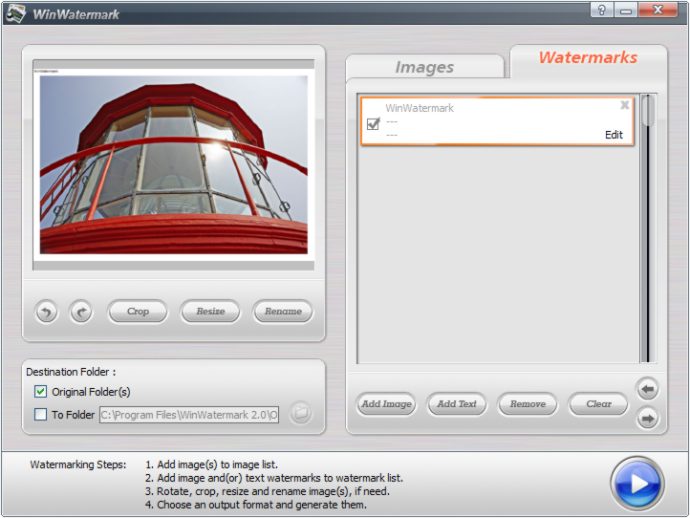
Интерфейс WinWatermark построен вокруг пошаговой обработки. В главном окне слева находится область предпросмотра изображения, справа — вкладки Images и Watermarks, внизу — блок Watermarking Steps. Такая структура сразу показывает порядок действий: добавить изображения, добавить водяные знаки, выполнить дополнительные операции с картинкой и выбрать параметры вывода.
В блоке Images отображается список добавленных файлов. На скриншоте видны миниатюры, имена файлов, тип изображения, размер в пикселях и пометка EXIF. Рядом с этим списком находятся кнопки Add Folder, Add Files, Remove и Clear. Такой набор элементов рассчитан на работу не с одиночным фото, а с папкой или выборкой снимков. Add Folder удобна для каталога, Add Files — для ручного выбора отдельных изображений, Remove удаляет выбранную строку из списка, Clear очищает список полностью.
Слева под предпросмотром расположены кнопки Crop, Resize и Rename. Они не вынесены в отдельный большой редактор, а встроены в общий процесс подготовки файла. Это удобно, когда перед нанесением водяного знака нужно быстро кадрировать изображение, уменьшить размер для сайта или привести имена файлов к единому виду. Кнопки поворота расположены рядом с предпросмотром, поэтому исправить ориентацию снимка можно до финальной обработки.
Отдельный блок Destination Folder отвечает за сохранение результата. В нём есть варианты Original Folder(s) и To Folder. Original Folder(s) сохраняет обработанные файлы в исходных папках, а To Folder позволяет выбрать отдельную папку для готовых изображений. Для безопасной обработки лучше использовать отдельную папку: так исходники остаются нетронутыми, а результат легко проверить и при необходимости пересоздать.
Вкладка Watermarks показывает список добавленных водяных знаков. В ней доступны Add Image и Add Text, а также Remove и Clear. Если водяной знак уже создан, рядом с ним появляется действие Edit. Такая логика даёт возможность не только добавить один текст, но и комбинировать несколько элементов: например, текстовую подпись и графический логотип.
Главное окно не перегружено инструментами, которые не относятся к маркировке. В нём нет сложной панели слоёв, кистей, фильтров, кривых и каналов. Программа ведёт пользователя по рабочей цепочке: список файлов, список знаков, базовая правка, папка вывода, запуск обработки. Для специализированной утилиты это удачная структура: пользователь не ищет нужный пункт среди десятков несвязанных функций.
Текстовые водяные знаки
Текстовый водяной знак — базовый сценарий WinWatermark. Пользователь добавляет строку текста, задаёт её внешний вид и размещает на изображении. В качестве текста можно использовать имя автора, название компании, адрес сайта, знак copyright, номер проекта, название каталога или короткую подпись к серии фотографий.
В WinWatermark текстовая подпись настраивается по нескольким параметрам:
font;
size;
color;
transparency / opacity;
location;
orientation / rotation angle;
shadow;
background color.
Такая настройка важна для читаемости. Одна и та же подпись по-разному выглядит на светлом небе, тёмной одежде, пёстром товарном фоне или контрастной архитектуре. Если поставить белый текст без тени на светлый участок, он потеряется. Если сделать чёрную подпись слишком плотной, она будет отвлекать от изображения. WinWatermark позволяет настроить прозрачность и положение подписи так, чтобы водяной знак был заметен, но не превращал фото в рекламный баннер.
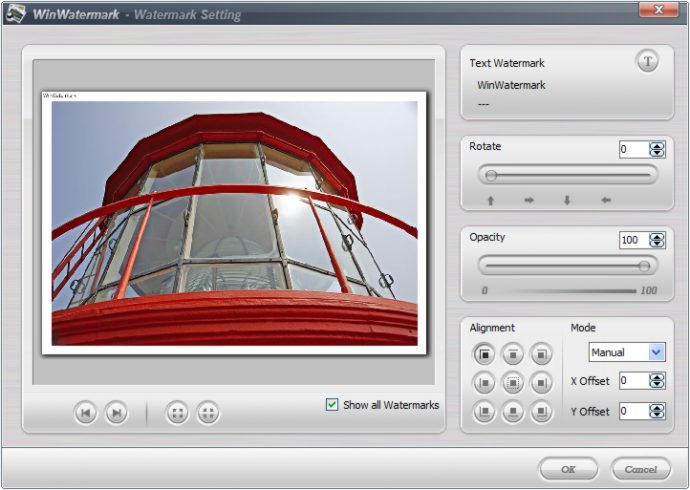
В окне Watermark Setting справа видны блоки Text Watermark, Rotate, Opacity, Alignment и Mode. Именно здесь настраиваются параметры подписи. Rotate отвечает за угол, Opacity — за прозрачность, Alignment — за привязку к одной из зон изображения, Mode позволяет выбрать ручной режим, а поля X Offset и Y Offset задают смещение. Такой набор нужен для точного размещения текста: подпись можно поставить в угол, сдвинуть от края, повернуть и сделать полупрозрачной.
Для фотографий чаще всего подходит подпись в нижнем правом или нижнем левом углу. Центральное размещение используют, когда нужно сильнее защитить превью или демонстрационный материал. Диагональное размещение уменьшает риск простой обрезки, но сильнее влияет на восприятие снимка. Полупрозрачная подпись по центру хорошо работает для демонстрационных изображений, а аккуратный текст в углу — для портфолио и каталога.
WinWatermark полезна для повторяемых подписей. Если фотограф публикует серию снимков с одного мероприятия, текстовый водяной знак можно настроить один раз и применить к набору файлов. Для каталога товаров можно использовать одинаковую подпись сайта. Для архива иллюстраций — имя автора или название проекта.
Графические водяные знаки
Графический водяной знак используется, когда вместо текста нужен логотип, фирменный знак или подготовленная картинка. WinWatermark поддерживает добавление image watermark: пользователь выбирает изображение и размещает его поверх фотографии. Такой вариант выглядит аккуратнее обычной текстовой строки, когда у автора или компании уже есть фирменный стиль.
Графический знак особенно полезен для:
фотографов и студий;
интернет-магазинов;
блогов с собственным визуальным оформлением;
авторов иллюстраций;
обучающих материалов;
каталогов недвижимости, техники, мебели, одежды и аксессуаров.
При работе с логотипом важно учитывать размер исходного файла. Слишком крупный знак перекрывает детали фотографии, а слишком маленький теряется после сжатия изображения или публикации в социальной сети. В WinWatermark можно подобрать положение и прозрачность, чтобы логотип оставался читаемым, но не закрывал объект съёмки.
Для аккуратного результата лучше использовать логотип с прозрачным фоном. Если фон у логотипа непрозрачный, знак будет выглядеть как прямоугольная наклейка. В отдельных случаях это допустимо: например, при строгой брендированной плашке внизу кадра. Но для фотографий, иллюстраций и портфолио обычно лучше смотрится прозрачный PNG или аккуратно подготовленный BMP/ICO.
Графический знак в WinWatermark можно сочетать с текстовым. Например, логотип ставится в угол, а короткая copyright-строка — вдоль нижнего края. Такой вариант уместен для изображений, которые распространяются как превью: даже после обрезки часть авторской информации остаётся на файле.
Пакетная обработка изображений
Batch mode — одна из главных причин использовать WinWatermark вместо ручного редактирования каждого снимка. Программа обрабатывает все выбранные изображения по общей схеме: применяет водяной знак, выполняет дополнительные операции, сохраняет файлы в нужный формат и папку. Это особенно важно при работе с десятками или сотнями фотографий.
Типичный сценарий пакетной обработки выглядит так:
пользователь добавляет папку через Add Folder или отдельные файлы через Add Files;
проверяет список во вкладке Images;

добавляет текстовый знак через Add Text или графический через Add Image;
настраивает положение, прозрачность, размер и поворот;
при необходимости применяет Crop, Resize или Rename;
выбирает Original Folder(s) или To Folder;
запускает обработку через большую кнопку старта в нижней правой части окна.
Пакетная обработка полезна для однотипных изображений: товарные фото на одинаковом фоне, серия снимков одного размера, фотоотчёт, набор иллюстраций для сайта. Если изображения сильно различаются по композиции, один и тот же водяной знак может перекрывать важные детали. В таких случаях лучше сначала просмотреть несколько характерных кадров: светлый фон, тёмный фон, горизонтальный кадр, вертикальный кадр, изображение с объектом в углу.
WinWatermark даёт возможность применять изменения ко всем изображениям или работать с текущим файлом. Это важно, когда серия состоит из разных кадров. Например, общая подпись подходит для всей папки, но несколько фотографий требуют отдельного кадрирования или другого положения знака. В этом случае пользователь может настроить общий шаблон, а проблемные кадры обработать отдельно.
Пакетный режим особенно удобен для подготовки изображений к сайту. Одновременно можно уменьшить размер фотографий, добавить подпись, переименовать файлы и сохранить результат в нужном формате. Такой рабочий процесс сокращает количество отдельных программ: не нужен отдельный конвертер, отдельный инструмент переименования и отдельный редактор для водяного знака.
Кадрирование, поворот и изменение размера
WinWatermark включает базовые функции редактирования, которые часто требуются перед публикацией. Crop, Rotate и Resize расположены рядом с предпросмотром и используются как вспомогательные операции. Это не инструменты художественной обработки, а практические функции для подготовки файла.
Crop нужен, когда изображение содержит лишние поля или объект расположен неудачно. В WinWatermark можно выделить нужную область мышью без ручного ввода точных размеров. Такой способ подходит для быстрой обрезки: пользователь выделяет часть кадра, оставляет важную область и затем применяет водяной знак.
Rotate исправляет ориентацию снимка. Это полезно для фотографий, которые открылись боком, или для кадров, где нужно развернуть изображение перед сохранением. Поворот встраивается в общую цепочку обработки: не нужно открывать файл в отдельном просмотрщике, сохранять его, а затем снова загружать в программу.
Resize меняет размер изображения. Для публикации на сайте часто не нужен исходный снимок в полном разрешении: большой файл медленнее загружается и занимает больше места. В WinWatermark уменьшение можно выполнить вместе с водяным знаком. Такой подход удобен для каталогов и галерей: пользователь готовит не исходники, а публикационные копии.
При изменении размера важно проверять читаемость подписи. Если водяной знак настроен на крупном изображении, после уменьшения он может стать слишком мелким. Для пакетной обработки лучше сначала создать пробный файл, посмотреть его в реальном размере и только затем применить настройки ко всей папке.
Переименование файлов
Rename в WinWatermark помогает привести изображения к понятной системе имён. Эта функция не связана строго с водяными знаками: её можно использовать как часть подготовки набора файлов. В WinWatermark доступны 7 типов filename templates, которые можно комбинировать. Также доступно преобразование букв к lower case или upper case.
Переименование полезно для нескольких задач:
сортировка фотографий по дате;
подготовка товарных изображений к каталогу;
устранение хаотичных имён с камеры;
приведение файлов к единому стилю;
разделение серий по проектам;
подготовка изображений для выгрузки на сайт.
Например, набор файлов с именами вида IMG_4063.JPG, IMG_4068.JPG и IMG_4073.JPG можно привести к шаблону, который понятнее для архива или публикации. Для магазина это может быть артикул и номер кадра, для портфолио — название серии и порядковый номер, для блога — название темы и дата.
Переименование важно выполнять на копиях. Если сохранить результат в отдельную папку через To Folder, исходные файлы останутся в прежнем виде. Это безопаснее, чем менять имена оригиналов сразу: пользователь может проверить результат, убедиться, что порядок сохранён, и только потом использовать готовую папку.
Рамки и оформление изображений
WinWatermark умеет добавлять frame к изображениям. Рамка не относится напрямую к защите авторства, но помогает оформить набор фотографий в одном стиле. Она полезна для небольших галерей, демонстрационных картинок, превью, обучающих материалов и изображений, которые публикуются на однотонном фоне.
Рамку стоит использовать аккуратно. На товарных фотографиях она может мешать, если площадка требует чистый фон. В портфолио рамка способна отвлекать от снимка. Для иллюстраций, демонстрационных скриншотов и небольших превью она часто выглядит уместно: граница отделяет изображение от фона страницы и делает серию визуально единообразной.
С водяным знаком рамка сочетается в двух вариантах. Первый — подпись внутри изображения, ближе к углу. Второй — подпись на рамке или рядом с нижней границей, если композиция это позволяет. Второй вариант меньше перекрывает снимок, но легче удаляется при обрезке. Поэтому для защиты авторских фотографий лучше не полагаться только на подпись в рамке.
Импорт и экспорт проектов
WinWatermark поддерживает import и export watermarking projects. Эта функция нужна для повторной работы с одинаковыми настройками. Пользователь создаёт проект с водяным знаком, положением, параметрами прозрачности, форматами и другими настройками, а затем применяет его к новым изображениям.
Проекты особенно полезны в регулярной работе:
фотографу, который публикует новые серии в одном стиле;
интернет-магазину, где все товарные фото получают одинаковый логотип;
редакции сайта, где изображения оформляются по единому шаблону;
автору обучающих материалов, который ставит одинаковую подпись на скриншоты;
дизайнеру, который готовит демонстрационные превью для согласования.
Сохранение проекта снижает риск ошибок. Если каждый раз настраивать подпись заново, легко поставить другой угол, забыть прозрачность, выбрать неправильный размер или сместить знак ближе к краю. Готовый проект делает обработку воспроизводимой: новые файлы оформляются так же, как предыдущие.
Форматы файлов и экспорт
WinWatermark работает с распространёнными графическими форматами и сохраняет результат в JPEG, BMP, PNG, GIF и TGA. Входной список включает JPEG, BMP, GIF, PNG, TIFF, ICO и другие common use formats. Для практической работы это означает, что программа подходит для фотографий с камеры, изображений для сайта, логотипов и небольших графических файлов.
Выбор выходного формата зависит от задачи:
| Формат | Когда использовать | Что учитывать |
|---|---|---|
| JPEG | фотографии, каталоги, публикации на сайте | формат с потерями, подходит для снимков и больших серий |
| PNG | изображения с чёткими линиями, скриншоты, графика | сохраняет чёткость деталей, файлы часто крупнее JPEG |
| GIF | простая графика и ограниченная палитра | не лучший вариант для фотографий |
| BMP | локальная обработка без сжатия | файлы занимают много места |
| TGA | отдельные графические сценарии и старые рабочие процессы | формат нужен не каждому пользователю |
Для публикации фотографий чаще всего выбирают JPEG. Для скриншотов и изображений с текстом лучше подходит PNG, потому что мелкие элементы интерфейса и буквы остаются чётче. Если задача — просто добавить водяной знак на фото для сайта, JPEG обычно достаточно. Если знак содержит тонкие линии логотипа, нужно проверить, не портит ли сжатие края.
WinWatermark позволяет сохранять результат как новый файл того же или другого формата. Это удобно, когда исходники лежат в одном формате, а для публикации нужен другой. Например, пользователь может открыть PNG или BMP, добавить водяной знак и сохранить готовую копию в JPEG. Важно проверять папку вывода и не перезаписывать исходники без необходимости.
Как добавить водяной знак на фотографию
Работа с одиночным изображением в WinWatermark строится вокруг вкладок Images и Watermarks. Сначала добавляется файл, затем создаётся водяной знак, после этого проверяется предпросмотр и выбирается папка сохранения. Такой порядок удобен для первого знакомства с программой: пользователь сразу видит, что уже добавлено, какие знаки включены и куда будет сохранён результат.
Шаг 1. Добавить изображение
Во вкладке Images используется Add Files для выбора отдельных файлов или Add Folder для добавления папки. После добавления изображение появляется в списке, а слева отображается предпросмотр. На этом этапе стоит убедиться, что выбран правильный файл: имя, ориентация и размер видны ещё до настройки водяного знака.
Если файл не нужен, его можно убрать через Remove. Если список собран неверно, Clear очищает его полностью. Для одиночного теста лучше начать с одного изображения: так проще понять, как меняется подпись, как работает Opacity и где расположен знак.
Шаг 2. Добавить текст или логотип
Во вкладке Watermarks выбирается Add Text или Add Image. Add Text создаёт текстовую подпись, Add Image — графический знак. Для обычной авторской подписи достаточно текста. Для брендированных фотографий лучше использовать логотип.
После добавления водяной знак появляется в списке Watermarks. Рядом доступно Edit, которое открывает настройки. Если знак получился лишним, Remove удаляет выбранный элемент, а Clear очищает список знаков.
Шаг 3. Настроить внешний вид
В Watermark Setting задаются параметры водяного знака. Для текста важны шрифт, размер, цвет, прозрачность и положение. Для графического знака — масштаб, прозрачность и размещение. В блоке Alignment удобно выбрать привязку к одному из участков изображения, а через X Offset и Y Offset сдвинуть знак от края.
Для аккуратной подписи обычно используют отступ от края. Водяной знак, прижатый вплотную к рамке, выглядит грубо и легко обрезается. Отступ делает результат визуально чище и снижает риск случайного обрезания подписи при публикации.
Шаг 4. Проверить предпросмотр
Предпросмотр нужен не для красоты интерфейса, а для контроля результата. Перед запуском обработки нужно оценить:
не закрыт ли главный объект снимка;
читается ли подпись на светлых и тёмных участках;
не слишком ли заметен логотип;
не расположен ли знак слишком близко к краю;
не конфликтует ли текст с рамкой;
сохраняется ли читаемость после уменьшения изображения.
Если подпись слишком яркая, уменьшается Opacity. Если знак теряется, можно изменить цвет, включить shadow или выбрать другой участок изображения. Если знак мешает композиции, его лучше сдвинуть или уменьшить.
Шаг 5. Выбрать папку сохранения
В Destination Folder безопаснее выбрать To Folder и указать отдельную папку для готовых файлов. Original Folder(s) удобен, когда пользователь сознательно сохраняет результат рядом с исходниками, но для первой обработки отдельная папка надёжнее.
Папка вывода особенно важна при пакетной обработке. Если результат сохраняется туда же, где лежат исходники, возрастает риск путаницы: рядом окажутся старые и новые файлы, а при совпадении имён можно потерять оригинальный порядок. Отдельная папка позволяет быстро сравнить исходное и обработанное изображение.
Шаг 6. Запустить обработку
После проверки настроек запускается финальная обработка. В главном окне для этого используется большая кнопка со стрелкой в нижней правой части интерфейса. Программа применяет выбранные водяные знаки, выполняет дополнительные операции и сохраняет готовый файл.
После завершения нужно открыть результат в обычном просмотрщике изображений и проверить его не только в уменьшенном виде, но и в реальном размере. Иногда подпись выглядит нормально в миниатюре, но оказывается слишком резкой на полном изображении. Бывает и наоборот: на большом снимке знак читается, а после загрузки на сайт становится почти незаметным.
Как обработать сразу несколько изображений
Пакетная обработка в WinWatermark нужна для серий, где один и тот же знак применяется к множеству файлов. Чтобы результат был предсказуемым, нужно заранее подготовить папку и проверить несколько контрольных изображений.
Рациональный порядок работы такой:
собрать исходники в отдельную папку;
удалить из папки лишние файлы;
добавить папку через Add Folder;
проверить список во вкладке Images;
настроить watermark во вкладке Watermarks;
выбрать положение и прозрачность;
применить Resize или Rename, если это нужно;
указать To Folder для готовых файлов;
обработать пробную часть;
проверить результат;
применить настройки ко всей серии.
Главная ошибка при batch mode — сразу запускать всю папку без проверки. Даже хороший водяной знак может не подойти к отдельным кадрам: на одном фото он попадает на лицо, на другом — на важную деталь товара, на третьем — теряется на похожем по цвету фоне. Перед массовой обработкой нужно взять 3–5 разных изображений и проверить знак на каждом.
Для товарных фотографий стоит выбирать одну постоянную зону. Например, нижний правый угол подходит, если объект обычно расположен по центру. Для репортажных кадров лучше избегать фиксированной позиции без проверки, потому что композиция меняется от кадра к кадру. Для демонстрационных превью допустим полупрозрачный знак ближе к центру: его труднее удалить простой обрезкой.
При пакетном изменении размера нужно учитывать пропорции. Если в одной папке смешаны горизонтальные и вертикальные изображения, подпись может выглядеть неодинаково. На вертикальном кадре знак может оказаться слишком крупным относительно ширины, а на горизонтальном — слишком мелким. В таких случаях лучше разделить файлы по ориентации и обработать двумя отдельными наборами настроек.
Системные требования
WinWatermark относится к старому поколению программ для Windows. Для WinWatermark 2.3 указаны Windows XP, Windows Vista, Windows NT, Windows 9x, Windows Server 2003 и Windows 2000. В описании WinWatermark также встречается совместимость с Microsoft Windows 98, NT, 2000, XP и Vista. Для WinWatermark Professional указана совместимость Windows All и размер установочного файла 8.5 MB.
| Компонент | Требование / характеристика |
|---|---|
| ОС для WinWatermark 2.3 | Windows XP, Windows Vista, Windows NT, Windows 9x, Windows Server 2003, Windows 2000 |
| ОС в описании WinWatermark | Microsoft Windows 98, NT, 2000, XP, Vista |
| ОС для Windows Watermark Software 2.9.3 | Windows 3.1x, Win95, Win98, WinME, WinNT 3.x, WinNT 4.x, Windows 2000, WinXP, Windows 2003, Windows Vista и редакции Vista x64 |
| Язык | English |
| Размер файла Windows Watermark Software 2.9.3 | 4.2 MB |
| Размер файла WinWatermark Professional | 8.5 MB |
| Тип файла WinWatermark Professional | winwatermarkpro_Trail.exe |
| Модель | Trial / Free Trial |
При работе со старыми Windows-приложениями важна совместимость среды. Программа создавалась для классических версий Windows, поэтому её интерфейс и поведение ориентированы на старые системные библиотеки и старую модель установки. В современных рабочих процессах это означает, что WinWatermark рационально рассматривать как специализированный локальный инструмент для простых операций, а не как активно развиваемую платформу с современной экосистемой.
Для компьютеров с новыми версиями Windows практичнее заранее проверить запуск на отдельной машине или в тестовой среде. Это особенно важно, если программа нужна для регулярной обработки коммерческих изображений. Нельзя строить рабочий процесс только на старом инструменте без проверки: если он не запускается, некорректно сохраняет файлы или конфликтует с системой, придётся переходить на современный аналог.
Возможности WinWatermark в рабочих сценариях
Подготовка фотографий для сайта
Для сайта обычно нужны изображения умеренного размера, одинаково оформленные и с понятными именами. WinWatermark закрывает эту цепочку: Resize уменьшает снимки, Rename приводит файлы к единому шаблону, text watermark или image watermark добавляет авторскую подпись, а экспорт сохраняет копии в нужном формате.
При таком сценарии лучше использовать To Folder. Исходники остаются в отдельной папке, а готовые файлы идут в публикационную директорию. Это снижает риск перезаписи оригиналов и упрощает проверку перед загрузкой.
Маркировка товарных изображений
Интернет-магазину важна повторяемость. Логотип должен стоять одинаково на всех карточках, не закрывать товар и не спорить с фоном. WinWatermark подходит для такой задачи, если фотографии уже подготовлены и имеют похожую композицию.
Для каталога обычно используют графический знак в углу или текстовую подпись сайта. Если товар расположен по центру, водяной знак можно ставить в нижнюю область. Если товары занимают весь кадр, лучше использовать полупрозрачную подпись и проверить, не перекрывает ли она важные детали: артикул, текстуру, форму, маркировку или упаковку.
Авторские фотографии и портфолио
Фотографу важно не испортить снимок. Слишком крупный знак разрушает композицию, слишком маленький не выполняет защитную функцию. WinWatermark позволяет подобрать прозрачность и расположение, поэтому для портфолио лучше использовать аккуратный знак с отступом от края или полупрозрачную подпись в зоне, где она не отвлекает от объекта.
Для демонстрационных превью можно использовать более заметный знак. Для финальных изображений клиенту лучше сохранять отдельные копии без чрезмерной маркировки. WinWatermark удобна именно тем, что позволяет создать публикационную версию, не меняя исходные файлы.
Скриншоты и обучающие материалы
Для скриншотов чаще подходит PNG, потому что интерфейс, текст и мелкие элементы остаются чёткими. Водяной знак на скриншоте можно размещать в углу или на свободном участке окна. Если скриншот нужен для инструкции, знак не должен закрывать кнопки, меню и поля ввода.
WinWatermark можно использовать для оформления серии скриншотов в одном стиле: одинаковая подпись, единая папка вывода, общий шаблон имён. Для дополнительных операций со скриншотами также уместны смежные инструменты вроде PicPick и Screenshot Captor, но именно нанесение повторяемой подписи удобнее выполнять в специализированной программе.
Архивная обработка старых изображений
WinWatermark подходит для старых наборов изображений, которые нужно привести к единому виду: переименовать, уменьшить, добавить подпись и сохранить копии. Это может быть архив сайта, старая фотогалерея, коллекция иллюстраций или набор картинок из разных источников.
Здесь особенно полезны Rename и Convert. Пользователь может не только добавить водяной знак, но и привести файлы к одному формату. Для просмотра и сортировки больших архивов дополнительно можно использовать XnView, а WinWatermark оставить для финальной маркировки.
Плюсы и минусы
Плюсы:
добавляет visible text and image watermarks к цифровым изображениям;
поддерживает пакетную обработку, поэтому один шаблон применяется к нескольким файлам;
сохраняет результат в JPEG, BMP, PNG, GIF и TGA;
работает с распространёнными входными форматами, включая JPEG, BMP, GIF, PNG, TIFF и ICO;
содержит встроенный предпросмотр результата;
позволяет настроить прозрачность, положение, угол и внешний вид водяного знака;
поддерживает Crop, Resize и Rotate в одном рабочем процессе;
включает Rename с шаблонами имён;
поддерживает import/export watermarking projects;
позволяет добавить frame к изображению;
локальная обработка не требует передачи исходных файлов в браузерный сервис;
интерфейс показывает порядок действий через Watermarking Steps.
Минусы:
интерфейс англоязычный;
программа относится к старому поколению Windows-приложений;
для WinWatermark 2.3 заявлены старые Windows-системы;
trial-редакция Professional добавляет watermark on output;
trial-редакция Professional показывает nag screen;
Professional имеет ограничение 30 days trial;
сложная ретушь, RAW-проявка и работа со слоями не входят в профиль программы;
при разнородной серии изображений один шаблон водяного знака требует ручной проверки;
дизайн интерфейса уступает современным редакторам и онлайн-сервисам;
отсутствие русскоязычного интерфейса усложняет первое знакомство для пользователей, которые не работают с английскими названиями кнопок.
Плюсы WinWatermark связаны с практичностью: программа делает конкретный набор операций и не перегружает пользователя. Минусы связаны с возрастом продукта, trial-ограничениями и узкой специализацией. Это не современная универсальная платформа, а локальный инструмент для видимых водяных знаков и базовой пакетной обработки.
Сравнение с аналогами
WinWatermark стоит сравнивать не с любым графическим редактором, а с программами и сервисами, которые решают близкую задачу: добавляют водяные знаки, работают с пакетами изображений, поддерживают текст и логотипы, позволяют менять формат или размер. Для смежных сценариев на сайте есть страницы TSR Watermark Image Software, Free Batch Photo Resizer, GIMP, Paint.NET, XnView и PicPick.
| Программа | Тип | Пакетная обработка | Текст / логотип | Дополнительные операции | Сильная сторона | Ограничение по сравнению с WinWatermark |
|---|---|---|---|---|---|---|
| WinWatermark Professional | Windows-программа | да | текст и изображение | Crop, Resize, Rotate, Rename, Frame, Convert | локальная обработка и пошаговая логика | старый интерфейс, trial-ограничения |
| Visual Watermark | настольная программа / приложение | да | текст и логотип | настройка водяных знаков, работа с партиями фото | современный подход к batch watermark | меньше ориентирована на старые Windows-сценарии |
| 123 Watermark | Windows и Mac | да | text, images, logos, QR codes, borders | multiple layers and styles | больше типов водяных элементов | избыточна для простой подписи на старом ПК |
| TSR Watermark Image Software | Windows и Mac | да | текст и изображение | resize, convert, EXIF rotation | сильная пакетная маркировка | другая логика интерфейса и профилей |
| Watermarkly | браузерный сервис | да | text, logo, multi-part watermarks | online watermarking, resize | работа без установки | браузерный сценарий не подходит для всех закрытых файлов |
| GIMP | графический редактор | требует настройки | текст и изображения вручную | слои, маски, ретушь, фильтры | максимальный контроль редактирования | нет такой простой пошаговой массовой логики из коробки |
| Paint.NET | графический редактор | не основной сценарий | текст и изображения вручную | слои, эффекты, базовая правка | удобен для ручной обработки | массовые водяные знаки не являются главным назначением |
| XnView | просмотрщик и менеджер изображений | да, для ряда операций | зависит от выбранного процесса | просмотр, каталогизация, конвертация | работа с архивами изображений | водяные знаки не являются единственным фокусом |
| Free Batch Photo Resizer | пакетная обработка изображений | да | зависит от инструмента | изменение размера | простой массовый resize | не заменяет специализированный редактор watermark-проектов |
WinWatermark и Visual Watermark
Visual Watermark ориентирован на современную пакетную маркировку фото. Он подходит пользователям, которым нужен более свежий интерфейс, работа с логотипами и обработка групп изображений. WinWatermark выглядит старше, но сохраняет понятную пошаговую схему: Images, Watermarks, Destination Folder и Watermarking Steps. Для пользователя, который работает на старой Windows-среде и хочет локально добавить подпись, WinWatermark остаётся понятным решением.
WinWatermark и 123 Watermark
123 Watermark поддерживает custom text, images, logos, QR codes, borders, multiple layers and styles. Это более насыщенный инструмент для тех, кому нужны многослойные водяные знаки и дополнительные типы маркировки. WinWatermark проще: текст, логотип, рамка, базовое редактирование и конвертация. Если нужен QR code или сложная композиция из нескольких элементов, 123 Watermark выглядит функциональнее. Если нужна простая подпись, логотип и переименование файлов, WinWatermark не перегружает процесс.
WinWatermark и TSR Watermark Image Software
TSR Watermark Image Software близка по назначению: добавляет текстовые и графические водяные знаки, поддерживает batch watermarking, изменение размера и конвертацию. Внутренняя ссылка на TSR Watermark Image Software уместна для читателя, который выбирает именно программу для водяных знаков, а не общий графический редактор. WinWatermark отличается характерной пошаговой панелью и встроенными Watermarking Steps, а TSR делает акцент на массовой маркировке и профилях.
WinWatermark и Watermarkly
Watermarkly работает в браузере и не требует установки. Это удобно для разовой задачи: открыть сервис, добавить фото, настроить логотип или текст и получить готовые копии. WinWatermark, наоборот, ставится на компьютер и обрабатывает файлы локально. Для закрытых изображений, рабочих папок и старых Windows-систем локальная программа предпочтительнее. Для быстрого одноразового добавления подписи без установки удобнее браузерный сервис.
WinWatermark и GIMP
GIMP — полноценный графический редактор. В нём можно вручную создать слой с текстом или логотипом, настроить прозрачность, режим смешивания, маски, эффекты и экспорт. По уровню контроля GIMP намного шире WinWatermark. Но для пакетного добавления одинаковой подписи GIMP требует больше подготовки: нужно использовать сценарии, плагины или повторять действия вручную. WinWatermark выигрывает в простоте именно для задачи добавить водяной знак на серию готовых фотографий.
WinWatermark и Paint.NET
Paint.NET удобен для ручной правки изображений: слои, эффекты, выделения, базовая коррекция. В нём можно добавить текст или логотип, но массовый workflow не является центральной логикой программы. WinWatermark проще для каталога или серии: выбрал папку, настроил знак, указал папку результата, запустил обработку. Paint.NET лучше для одного изображения, где нужно тщательно подогнать оформление. WinWatermark лучше для набора файлов с одинаковыми правилами.
WinWatermark и XnView
XnView полезен для просмотра, сортировки и конвертации изображений. Он хорошо подходит для работы с архивами, быстрым просмотром и пакетными операциями. WinWatermark сфокусирована на водяных знаках и связанных действиях. В реальном процессе эти программы могут дополнять друг друга: XnView помогает отобрать и просмотреть файлы, а WinWatermark — нанести подпись и сохранить публикационные копии.
Отзывы пользователей и профильных журналов
WinWatermark получила заметное внимание в каталогах программ и программных обзорах в период, когда отдельные утилиты для водяных знаков были востребованы у фотографов, веб-мастеров и владельцев небольших сайтов. Оценки и комментарии показывают общий профиль восприятия: программу хвалили за понятный интерфейс, пакетную обработку и сочетание watermark-функций с базовым редактированием, но отмечали стоимость и ограниченность по сравнению с более крупными редакторами.
Оценка Softpedia
Обзор WinWatermark 2.0 на Softpedia относит программу к утилитам, которые не только ставят stamp на изображение, но и позволяют редактировать файлы: rename, crop, rotate и convert. В списке функций отмечены visible text and image watermarks, конвертация в JPEG, BMP, PNG, GIF и TGA, import/export watermarking projects, rotate/crop/resize, rename by template и batch mode.
В обзоре выделялась простота первого запуска: интерфейс показывает основные функции и порядок работы. Это совпадает с тем, что видно на скриншотах: нижняя панель Watermarking Steps прямо перечисляет этапы. Для пользователя, который не работает ежедневно с графическими редакторами, такая подсказка снижает порог входа.
К сильным сторонам относились настройка изображения и текста для водяных знаков, а главным недостатком называлась цена WinWatermark 2.0. Также отмечалось, что текстовые возможности могли быть разнообразнее. Это справедливая оценка для специализированной программы: она решает задачу водяных знаков, но не превращается в дизайнерский редактор с большим набором текстовых эффектов.
Оценка WinWatermark Professional
WinWatermark Professional получила оценку 4.0/5 в обзоре Softpedia. В обзоре отмечались кастомный интерфейс, понятные элементы управления, загрузка изображений через встроенную навигацию, перетаскивание папки в главное окно, импорт с внешних устройств и webcam. Отдельно описаны crop, resize, эффекты, image watermark и text watermark.
Professional-редакция воспринимается как более развитая версия программы: помимо водяных знаков, она включает дополнительные настройки результата, работу с форматом, качеством и именем файла. Это делает её ближе к небольшому менеджеру подготовки изображений, а не только к утилите для подписи.
Оценка Software Informer
Software Informer фиксирует для WinWatermark пользовательскую оценку 4.3 по 3 голосам. В комментарии пользователя программа названа хорошей, но отмечено, что Watermark Factory может немного больше, при этом у WinWatermark приятный интерфейс и простое использование. Это хорошо описывает место программы среди аналогов: она не самая функционально насыщенная, но понятная и достаточно удобная для своей задачи.
Описание Software Informer подчёркивает text/image watermarks, настройку transparency level, font, size и location, добавление frame, Image Processing Engine, built-in previewer, import/export watermarking projects и поддержку Windows 98/ME/2000/XP/2003/Vista. Такой набор совпадает с практическим профилем программы: водяные знаки плюс базовая подготовка файлов.
Оценки каталогов Soft112 и Uptodown
Soft112 показывает для WinWatermark 2.3 оценку 5.0/5 по одному голосу и для Windows Watermark Software 2.9.3 — 4.5/5 по 6 оценкам. Эти цифры нельзя воспринимать как полноценную статистику большой аудитории, но они показывают, что программа получала положительные пользовательские оценки в программных каталогах.
Uptodown описывает WinWatermark как инструмент для добавления текстового или небольшого графического знака. В карточке выделяются настройки font, size, color, place, orientation и transparency level. Для пользователя это важнее общей оценки: программа ценна не самим фактом нанесения подписи, а тем, что водяной знак можно подогнать под изображение.
Усреднённое мнение пользователей сети
По совокупности пользовательских оценок и коротких комментариев WinWatermark воспринимается как простая утилита для локальной маркировки изображений. Её ценят за понятный workflow, возможность обработать несколько изображений за один раз, предпросмотр и настройку прозрачности. Негативные моменты связаны не с базовой задачей, а с возрастом программы, англоязычным интерфейсом, trial-ограничениями и тем, что более современные решения предлагают больше вариантов оформления.
Для разовой задачи WinWatermark кажется избыточной, если рядом есть удобный онлайн-сервис. Для старого Windows-компьютера, локального архива и набора однотипных фотографий программа остаётся понятным вариантом: выбрать файлы, поставить подпись, сохранить копии.
Практические советы по настройке водяного знака
Подбирайте прозрачность под фон
Opacity нельзя ставить одинаково для всех случаев без проверки. На светлом фоне полупрозрачный белый текст исчезает, на тёмном фоне чёрная подпись становится нечитаемой, на пёстром фоне мелкие буквы теряются. Для текстового знака лучше использовать цвет, который контрастирует с большей частью изображения, а затем уменьшить прозрачность до комфортного уровня.
Хороший водяной знак виден при обычном просмотре, но не забирает всё внимание. Если зритель сначала смотрит на подпись, а не на фотографию, знак слишком агрессивный. Если подпись приходится искать, она слишком слабая.
Не ставьте знак вплотную к краю
Водяной знак на самом краю легко отрезать при кадрировании. Кроме того, подпись без отступа выглядит неаккуратно. В Watermark Setting для этого используются Alignment, X Offset и Y Offset. Сначала выбирается угол или сторона, затем задаётся смещение.
Для сайта обычно достаточно небольшого отступа. Для изображений, которые могут обрезаться платформой, отступ лучше увеличить. Особенно это касается квадратных превью, карточек товара и изображений в социальных сетях.
Проверяйте водяной знак на разных кадрах
Перед batch mode нужно проверить минимум несколько изображений. В идеале это должны быть:
светлый кадр;
тёмный кадр;
пёстрый кадр;
горизонтальное изображение;
вертикальное изображение;
фото с объектом у края;
фото с объектом в центре.
Если знак нормально выглядит на всех этих вариантах, можно обрабатывать всю папку. Если на части кадров подпись мешает, серию лучше разделить на группы и создать разные настройки.
Не закрывайте важные детали
В товарных фото водяной знак не должен перекрывать форму, текстуру, надписи на упаковке, номер модели и элементы, по которым покупатель принимает решение. В портфолио он не должен закрывать лицо, ключевой объект, композиционный центр и важные детали света. В скриншотах знак не ставят поверх кнопок, меню и полей, которые объясняются в инструкции.
Сохраняйте копии
WinWatermark умеет сохранять результат в исходную папку или отдельную папку. Для безопасной работы лучше использовать отдельный каталог. Исходные файлы остаются нетронутыми, а обработанные изображения можно удалить и пересоздать при ошибке. Это особенно важно при Rename и Convert: после изменения имён и формата восстановить исходный порядок без копий сложнее.
Сохраняйте проекты для повторной работы
Import/export watermarking projects полезен для стабильного оформления. Если проект сохранён, не нужно заново вспоминать размер шрифта, угол, цвет и смещение. Для регулярных публикаций это снижает количество мелких расхождений между сериями.
Частые ошибки при работе с WinWatermark
Слишком крупный водяной знак
Крупная подпись защищает изображение лучше, но ухудшает восприятие. Для портфолио это особенно заметно: зритель оценивает не фотографию, а надпись поверх неё. Крупный знак уместен для демонстрационных превью, черновиков и материалов, которые не должны использоваться без разрешения. Для обычной публикации лучше выбрать умеренный размер и грамотную прозрачность.
Слишком маленький водяной знак
Мелкая подпись выглядит аккуратно, но плохо выполняет защитную задачу. После уменьшения, сжатия или публикации на сайте она может стать нечитаемой. Перед массовой обработкой нужно открыть готовый файл в том размере, в котором его увидит пользователь. Если подпись не читается, размер или контраст нужно увеличить.
Одинаковая позиция без проверки композиции
Постоянный нижний правый угол удобен, но не всегда безопасен. На одном кадре там может быть пустой фон, на другом — важная деталь. Для однотипной студийной съёмки это нормально. Для репортажа, путешествий и смешанных папок лучше проверять серию или использовать разные настройки для разных групп.
Неподходящий формат экспорта
JPEG подходит для фотографий, но не всегда хорош для скриншотов с мелким текстом. PNG лучше сохраняет чёткие края, но файлы могут быть больше. GIF ограничен палитрой и плохо подходит для фотографий. BMP слишком тяжёлый для публикации. TGA нужен в отдельных графических процессах, но не является обычным веб-форматом.
Сохранение поверх исходников
Сохранение в Original Folder(s) удобно, но рискованно. Если программа меняет формат, имя, размер или добавляет знак, исходный архив лучше не трогать. Безопасная схема — To Folder, отдельная папка результата и ручная проверка.
Отсутствие пробного запуска
Пакетная обработка без теста часто приводит к повторной работе. Ошибка может быть простой: неправильная прозрачность, слишком крупный логотип, неверный формат, не та папка вывода, неподходящее имя файлов. Один пробный запуск на 3–5 изображениях предотвращает обработку всей папки с неверными настройками.
Когда WinWatermark подходит лучше всего
WinWatermark уместна, когда пользователь работает с готовыми изображениями и хочет быстро добавить водяной знак без сложного редактирования. Программа подходит для старой Windows-среды, локальной обработки, серий файлов и повторяемого оформления. Её удобно использовать, если нужно не только поставить подпись, но и сразу уменьшить, повернуть, обрезать, переименовать или сконвертировать изображения.
Лучшие сценарии:
| Сценарий | Почему WinWatermark подходит |
|---|---|
| Серия фотографий для сайта | batch mode, Resize, Convert, To Folder |
| Товарные изображения | одинаковый логотип, повторяемая позиция, пакетная обработка |
| Авторские фото | text watermark, image watermark, opacity, alignment |
| Скриншоты для материалов | подпись, PNG-экспорт, единый стиль |
| Старый архив изображений | Rename, Convert, базовая подготовка |
| Локальная обработка | файлы остаются на компьютере |
| Повторяющиеся публикации | import/export watermarking projects |
Программа особенно удобна для пользователей, которым не нужен огромный редактор. Если задача звучит так: добавить подпись, уменьшить фото, сохранить копии и не открывать каждый файл вручную, WinWatermark попадает в нужный сценарий.
Когда лучше выбрать другую программу
WinWatermark не стоит выбирать как универсальный редактор изображений. Если требуется ретушь, работа со слоями, маски, кисти, выделения, цветокоррекция и точная правка, лучше использовать GIMP или Paint.NET. Эти редакторы дают больше контроля над изображением, но требуют больше действий для массового нанесения одинакового знака.
Если нужна современная программа с активной поддержкой Windows 10/11 и Mac, стоит рассмотреть Visual Watermark, 123 Watermark или TSR Watermark Image Software. Если нужно быстро поставить подпись без установки, подойдёт Watermarkly или другой браузерный сервис. Если главная задача — массовое изменение размера, а водяной знак не нужен, достаточно Free Batch Photo Resizer.
Другую программу лучше выбрать в таких случаях:
нужен русскоязычный интерфейс;
требуется современный дизайн и поддержка новых систем;
нужен QR code как водяной элемент;
требуется мобильное приложение;
нужна работа с видео;
важны облачные функции и синхронизация шаблонов;
требуется сложная ручная ретушь;
нужно массовое редактирование с современными профилями и автоматизацией.
WinWatermark хороша как локальный специализированный инструмент. За пределами этой роли современные аналоги часто удобнее.
Итог
WinWatermark Professional — программа для тех, кому нужно добавить водяной знак на фото и подготовить изображения к публикации без полноценного графического редактора. Она поддерживает текстовые и графические водяные знаки, batch mode, предпросмотр, настройку прозрачности, положения и поворота, а также Crop, Resize, Rotate, Rename, Frame и Convert. В одном рабочем процессе можно загрузить изображения, настроить подпись, выбрать папку вывода и сохранить готовые копии.
Сильная сторона WinWatermark — конкретная задача и понятная последовательность действий. Пользователь видит список изображений, список водяных знаков, предпросмотр и блок Destination Folder. Это удобно для серий фотографий, товарных каталогов, авторских изображений, скриншотов и старых архивов.
Ограничения тоже существенные: англоязычный интерфейс, старый дизайн, trial-ограничения Professional и ориентация на старые Windows-системы. Программа не заменяет GIMP, Paint.NET, XnView или современные watermark-сервисы. Её стоит выбирать для локальной пакетной маркировки и простых операций с изображениями. Для сложной ретуши, современной многоплатформенной работы или браузерной обработки рациональнее взять другой инструмент.
Список изменений
WinWatermark 2.0:
- WinWatermark 2.0 уже включала основные функции, которые определяют программу: видимые текстовые и графические водяные знаки, конвертация в JPEG, BMP, PNG, GIF и TGA, импорт и экспорт проектов, поворот, кадрирование, изменение размера, переименование по шаблону и batch mode. В этой версии программа воспринималась не только как watermark software, но и как небольшой инструмент подготовки изображений.
- Важный акцент версии 2.0 — работа по шагам. Интерфейс показывал порядок действий: добавить изображения, добавить текстовый или графический знак, при необходимости выполнить rotate, crop, resize и rename, выбрать output format и создать готовые файлы. Эта логика сохранилась в интерфейсе со вкладками Images и Watermarks.
WinWatermark 2.3:
- WinWatermark 2.3 закрепила набор функций: чтение JPEG, BMP, GIF, PNG и других распространённых форматов, добавление водяных знаков, сохранение результата в том же или другом формате, attractive frames, import/export watermarking projects, rotate/crop/resize, rename images и batch processing.
- В описании этой ветки подчёркивается Image Processing Engine и Image Decode/Encode Engine. Для пользователя это выражается в том, что программа не требует отдельного конвертера для базового преобразования форматов. Нужно выбрать выходной тип файла и применить обработку вместе с водяным знаком.
Windows Watermark Software 2.8.6:
- Ветка Windows Watermark Software 2.8.6 связана с изменением processing core. Это техническое развитие логично для программы, которая выполняет массовые операции с изображениями. Пакетная обработка требует стабильного ядра: программа должна читать разные форматы, применять водяные знаки, менять размер и сохранять файлы без ручного контроля каждого изображения.
- Для пользователя изменение processing core означает развитие внутренней части, отвечающей за обработку. Такие изменения не всегда заметны в интерфейсе, но влияют на скорость, стабильность и корректность массовых операций.
Windows Watermark Software 2.9.3:
- Для версии 2.9.3 зафиксировано изменение GUI. Это отражает развитие интерфейса: программа не только обрабатывала файлы, но и меняла способ взаимодействия с пользователем. Водяные знаки требуют визуального контроля, поэтому интерфейс для такой программы важен не меньше набора функций.
- GUI в WinWatermark построен так, чтобы пользователь видел список файлов, список знаков, предпросмотр и папку вывода. Для пакетной обработки это критично: перед запуском нужно понимать, какие изображения будут обработаны, какие знаки активны и где окажется результат.
WinWatermark Professional 11.01.17:
- WinWatermark Professional 11.01.17 — расширенная редакция с более крупным установочным файлом, отдельной страницей и набором скриншотов интерфейса. В Professional-ветке акцент сделан на визуально оформленном рабочем пространстве, импорте изображений через встроенную навигацию, перетаскивании папки в главное окно, импорте с внешних устройств и подключённой webcam.
- Professional-редакция поддерживает добавление image watermark и text watermark, базовые операции crop и resize, эффекты, frames и captions. На этапе вывода программа позволяет заменить существующие файлы или создать новые в другом формате, с другим качеством и именем. Trial-ограничения Professional включают 30 days trial, watermark on output и nag screen.
- История WinWatermark показывает движение от простой программы для водяных знаков к более комплексному инструменту для подготовки изображений. При этом ядро продукта осталось тем же: добавить водяной знак, проверить в предпросмотре, применить к одному файлу или серии и сохранить результат.


 *EXE — расширение исполняемого файла. Сайт является партнером проекта
Оставте свой отзыв о WinWatermark